
Figma Grundlagen: Von der ersten Datei zum fertigen Design
Schritt-für-Schritt Anleitung für Anfänger, um Ihr erstes Projekt in Figma zu erstellen und die Grundlagen zu verstehen.
Artikel lesenVerwandeln Sie statische Designs in funktionierende Prototypen mit Interaktionen, Animationen und realistischen User-Flows. Entdecken Sie die Techniken, die professionelle Designer verwenden.

Ein schönes Design ist nur die halbe Miete. Das andere ist die Frage: Wie funktioniert es? Figma’s Prototyping-Tools helfen Ihnen, genau das zu zeigen — nicht als statisches Bild, sondern als funktionierendes Erlebnis.
Sie’ll feststellen, dass Stakeholder viel besser verstehen, was Sie vorhaben, wenn sie tatsächlich durch die Oberfläche navigieren können. Es’s nicht dasselbe wie eine Präsentation zu halten. Der Unterschied ist enorm.

Das Fundament eines Prototyps in Figma sind Verbindungen zwischen Frames. Sie definieren, was passiert, wenn jemand auf ein Element klickt oder über es fährt.
Der Prozess ist unkompliziert: Wählen Sie ein interaktives Element (einen Button, ein Icon, eine ganze Komponente), öffnen Sie das Prototyping-Panel und ziehen eine Verbindung zum nächsten Frame. Dann wählen Sie den Trigger — das ist der wichtigste Teil. Don’t unterschätzen Sie das. Der richtige Trigger macht den Unterschied zwischen einem verwirrendem und einem intuitiven Prototyp aus.
Wichtig: Denken Sie immer an den Nutzer. Ein Klick-Trigger funktioniert für Buttons, aber für Menüs brauchen Sie vielleicht einen Hover-Trigger. Die beste Interaktion ist die, die sich natürlich anfühlt.


Animationen sind nicht nur für Show. Sie leiten Aufmerksamkeit, erklären Übergänge und machen die Bedienung klarer. Figma bietet mehrere Animationstypen, die Sie verwenden können:
Die Dauer ist kritisch. 300 Millisekunden fühlt sich natürlich an. Alles über 500ms wird langsam. We’ve gesehen, dass Designer oft zu lange Animationen verwenden — widerstehen Sie diesem Impuls.
Smart Animate ist eine der stärksten Features in Figma. Sie erstellen zwei Frames mit ähnlichen Elementen, aber in unterschiedlichen Positionen oder Größen. Smart Animate berechnet dann automatisch die Bewegung dazwischen.
Das is particularly powerful für Scroll-Animationen oder Zustandsänderungen. Stellen Sie sich vor, ein Button wechselt von normal zu gehover zu aktiv. Mit Smart Animate können Sie diese Übergänge so smooth machen, dass Nutzer instinktiv verstehen, was passiert.
Variables (neu in Figma) bringen noch mehr Möglichkeiten. You’re jetzt in der Lage, dynamische Inhalte zu simulieren — etwa verschiedene Fehlermeldungen, unterschiedliche Datenzustände oder mehrsprachige Inhalte. Das’s das nächste Level von Prototyping.
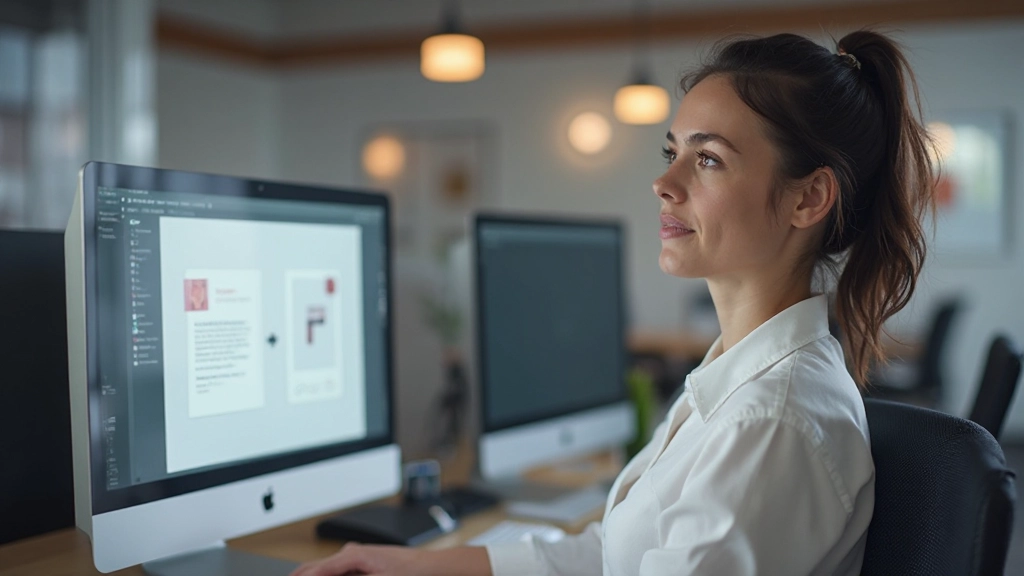
Nutzen Sie die Preview-Funktion häufig. Was auf der Leinwand logisch aussieht, kann sich bei der Interaktion ganz anders anfühlen. Testen Sie in verschiedenen Größen und Geräten.
Frame-Namen wie “Screen 1” helfen niemandem. Verwenden Sie aussagekräftige Namen wie “Login-Success” oder “Product-Card-Hover”. Das macht die Arbeit mit Prototypen um 10x leichter.
Die beste Animation ist eine, die der Nutzer gar nicht bewusst wahrnimmt, aber vermisst, wenn sie weg ist. Wenn Nutzer sagen “cool”, war’s wahrscheinlich zu viel.
Notieren Sie sich, welche User-Flows Sie abgebildet haben. Das verhindert später Verwirrung und hilft Entwicklern zu verstehen, was Sie gebaut haben.
Prototyping in Figma isn’t just about showing off your design. It’s about understanding your own ideas better. When you build a prototype, you discover problems you didn’t see in the static design. You’ll realize where the navigation is confusing, where Animationen helfen würden, oder wo einfach mehr Raum nötig ist.
Das Schöne daran ist: Sie können alles schnell testen und ändern. Keine langen Entwicklungszyklen, kein Code-Schreiben. Nur Sie, Ihr Design und die Fähigkeit, es wirklich zum Leben zu erwecken.
“Ein Prototyp sagt mehr als tausend Worte. Er zeigt nicht nur, wie etwas aussieht, sondern wie es sich anfühlt.”

Dieser Artikel bietet Informationen und Best Practices zum Prototyping mit Figma. Die hier beschriebenen Techniken basieren auf aktuellen Figma-Features (Februar 2026) und bewährten Design-Praktiken. Die genauen Funktionen und Menüoptionen können sich mit zukünftigen Figma-Updates ändern. Wir empfehlen, regelmäßig die offizielle Figma-Dokumentation zu konsultieren, um mit den neuesten Features und Best Practices vertraut zu bleiben. Die Umsetzung dieser Techniken erfordert Experimentieren — jedes Projekt ist unterschiedlich.